LinuxでPC再生計画を実行中。とりあえず家が旧式のThinkPadで埋もれつつある。
Linux Mint Xfceを導入したときの設定メモ。なんか変更あったら随時入れていく。
環境
試したのは以下。
- ThinkPad X250
- Core i3-5010U
- ThinkPad X260
- ThinkPad X270
- Core i5-7300U
- ThinkPad X280
- Core i3-7020U
- Core i5-8250U
- ThinkPad L390
- Dell Latitude 3570
- Core i3-6100U
- Dell Latitude 5290
- Core i5-8250U
- Dell Latitude 5300
- Core i5-8265U
- FUJITSU LIFEBOOK A574/H
- Core i5-4300M
- FUJITSU FMVWD2028
- Core i5-8265U
- TSUKUMO eX.computer Notebook PC N1501K
- Core i5-6200U
2026年には産廃とされるスペックでも、Linux Mint Xfceだと普通に動きます。
常用に影響があるのはむしろTNパネルかIPSパネルかといったところ。慣れればこんなもんかと思うでしょうけれど、IPSなやつと見比べた途端に「我々は虐げられていたのか!」みたいな気分になります。まぁでも慣れるとTNでもそんなもんかねという感じです。
忘れがちな操作
ワークスペースの移動
Ctrl + Alt + 矢印
ターミナルでコピペ
Shiftを入れる。Ctrl + Shift + Vで貼り付け。
設定
マウスとタッチパッド
- スクロールを逆向きにする(好み)
- ポインター速度を調整する
日本語入力
「設定マネージャー」から「入力方法」→「日本語」を確認する。手順が書いてあるのでそのとおりにやる。
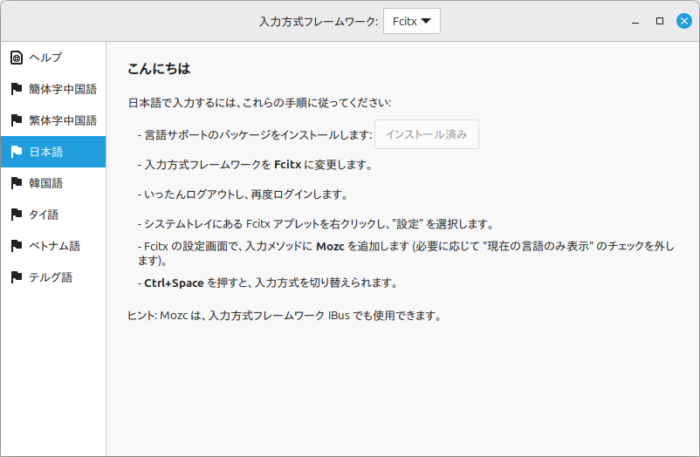
画面の指示通りにやるだけ。最終的にFcitx + Mozcになる。
一点、Fcitxの設定画面で、入力メソッドの設定なのだが、「キーボード - 日本語(不明)」の下に「Mozc(日本語)」となっている場合、キーボード - 日本語は削除する。
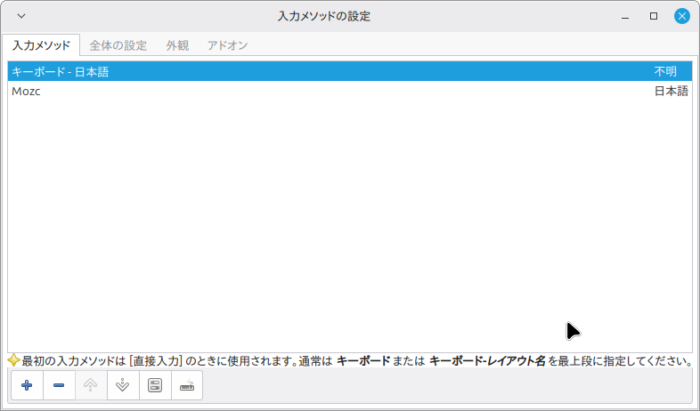
マイナスボタンから消せる。
CtrlとCaps Lockをスワップする
XfceだとGUIでやれる方法が見つからなかったよ。なので以下を参考にさせていだきました。
How to swap Ctrl and Caps Lock keys in Linux | Opensource.com
まずテスト。
/usr/bin/setxkbmap -option "ctrl:swapcaps"こいつを実行して、Caps LockでCtrlになるかを確認する。
うまくいくことを確認したら、~/.profileに上記コマンドを追記する。
再起動して、ログイン後も設定が保持されていることを確認する。
ハードウェア
マイクとかスピーカーとか音声周り
なんかマイクとか動作しないことがある。音声系のトラブルは下記記事の知識が使えることが多い。
HDMI接続でチラつきの発生
一通りのソフトウェアを入れる
完全にただの好み。
.debを落として入れる
- Vivaldi
- パネルの位置を右にする
- 検索エンジンはGoogleにする。すまんな
- DuckDuckGoはうちのサイトを表示しないから…
端末から入れる
- tlp, tlp-rdw
- サーバ利用なら75-80%で充電するように設定するのがよい(後述)
- emacs
- みんな大好き
- wine-installer
- winetricks
- winetricks cjkfonts
- winetricks
ブラウザ拡張
- Bitwarden
- FormatLink
- Floccus
サーバ向け設定
24時間稼働常設サーバにするときの設定。クライアントとして使うならほぼいらない。
静的IPアドレス
IPアドレスを固定する。ルータ側で固定してもいい。
充電を80%で止める
据え置きサーバー用途ならば、充電を80%までにして少しでも長生きさせたい。
sudo apt update
sudo apt install tlp tlp-rdw設定ファイルの編集。
sudo nano /etc/tlp.conf以下を探してコメントアウトする。
# バッテリーの充電開始しきい値(75%以下になったら充電開始)
START_CHARGE_THRESH_BAT0=75

# バッテリーの充電終了しきい値(80%に達したら充電停止)
STOP_CHARGE_THRESH_BAT0=80再起動と確認。
sudo tlp start
sudo tlp-stat -bスリープの無効化
サーバー用途だとスリープは邪魔。
とりあえず設定で「電源管理」からあらゆる設定を「しない」にしつつ、AC接続において管理をGUIでさせない。余計なことばかりしやがって。
そのうえでCUIでスリープ殺す。
sudo systemctl mask sleep.target suspend.target hibernate.target hybrid-sleep.targetもとに戻す時。
sudo systemctl unmask sleep.target suspend.target hibernate.target hybrid-sleep.targetファイアウォール有効化とポート開放
サーバ用途なのでファイアウォール有効化。
sudo ufw enable55555番を開ける時は以下。
sudo ufw allow 55555確認コマンド
sudo ufw status numberedOpenSSH Server
SSHはいるだろう。
sudo apt update
sudo apt install openssh-server起動と有効化。
sudo systemctl start ssh
sudo systemctl enable ssh
sudo systemctl status sshファイアウォールの設定。
sudo ufw allow ssh
sudo ufw enableIPアドレスの確認。
ip addr show接続の確認。クライアントPCの公開鍵をサーバPCの ~/.ssh/authorized_keysに追加。パーミッションは600。
ssh ユーザ名@サーバのIPアドレス一応、SSHの設定について。

所感
ハードウェアごとの所感は別途記事にしたいと思いますが、思っていたよりもかなり快適に使えます。ディスプレイだけつらいところがありますが、サブマシンとしては十分な感じがします。ブラウザでタブいっぱい開かなければ普通に使えるんじゃないでしょうか。
ジャンクを漁って自分でやれる人なら、数千円で環境作れると思います。とはいえ普段遣いを考えるなら、あと1万円追加してIPS + 8GB RAMをおすすめしますけどね。RAMは換装できるモデルなら良いと思います。
個人的にはEmacsキーバインドを入れたいのですが、どちらかというと他人様に使ってもらえる設定を追求中なので、あまりニッチすぎる設定は後回し。
<関連記事>



コメント