LinuxでPC再生計画を実行中。とりあえず家が旧式のThinkPadで埋もれつつある。
Linux Mint Xfceを導入したときの設定メモ。なんか変更あったら随時入れていく。
環境
試したのは以下。
- ThinkPad X250
- Core i3-5010U
- ThinkPad X260
- ThinkPad X270
- Core i5-7300U
- ThinkPad X280
- Core i3-7020U
- Core i5-8250U
- ThinkPad L390
- (失敗)Dell Latitude 3570
- Core i3-6100U
- Dell Latitude 5290
- Core i5-8250U
- Dell Latitude 5300
- Core i5-8265U
- FUJITSU LIFEBOOK A574/H
- Core i5-4300M
- TSUKUMO eX.computer Notebook PC N1501K
- Core i5-56200U
2026年には産廃とされるスペックでも、Linux Mint Xfceだと普通に動きます。
いまのところ、Dell Latitude 3570(Core i3-6100U)だけ成功してない。
常用に影響があるのはむしろTNパネルかIPSパネルかといったところ。慣れればこんなもんかと思うでしょうけれど、IPSなやつと見比べた途端に「我々は虐げられていたのか!」みたいな気分になります。まぁでも慣れるとTNでもそんなもんかねという感じです。
忘れがちな操作
ワークスペースの移動
Ctrl + Alt + 矢印
設定
マウスとタッチパッド
- スクロールを逆向きにする(好み)
- ポインター速度を調整する
日本語入力
「設定マネージャー」から「入力方法」→「日本語」を確認する。手順が書いてあるのでそのとおりにやる。
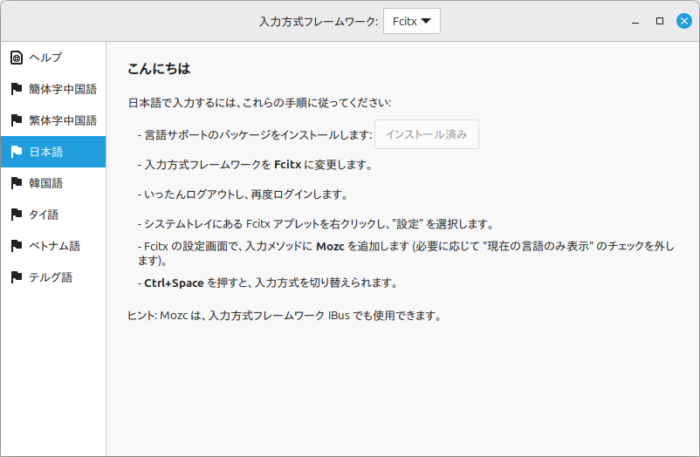
画面の指示通りにやるだけ。最終的にFcitx + Mozcになる。
CtrlとCaps Lockをスワップする
XfceだとGUIでやれる方法が見つからなかったよ。なので以下を参考にさせていだきました。
How to swap Ctrl and Caps Lock keys in Linux | Opensource.com
まずテスト。
/usr/bin/setxkbmap -option "ctrl:swapcaps"こいつを実行して、Caps LockでCtrlになるかを確認する。
うまくいくことを確認したら、~/.profileに上記コマンドを追記する。
再起動して、ログイン後も設定が保持されていることを確認する。
ハードウェア
マイク
必ずしもいらないように思うのだが、
一通りのソフトウェアを入れる
完全に好み。
.debを落として入れる
- Vivaldi
- パネルの位置を右にする
- 検索エンジンをDuckDuckGoにする
- Qsync Client
- スペックのせいなのかLinux版の問題なのか、不安定な気がする
端末から入れる
- tlp
- emacs
- wine-installer
- winetricks
- winetricks cjkfonts
- winetricks
ブラウザ拡張
- Bitwarden
- FormatLink
- Floccus
所感
ハードウェアごとの所感は別途記事にしたいと思いますが、思っていたよりもかなり快適に使えます。ディスプレイだけつらいところがありますが、サブマシンとしては十分な感じがします。ブラウザでタブいっぱい開かなければ普通に使えるんじゃないでしょうか。
ジャンクを漁って自分でやれる人なら、数千円で環境作れると思います。とはいえ普段遣いを考えるなら、あと1万円追加してIPS + 8GB RAMをおすすめしますけどね。
個人的にはEmacsキーバインドを入れたいのですが、どちらかというと他人様に使ってもらえる設定を追求中なので、あまりニッチすぎる設定は後回し。



コメント