Linux PC計画のために、試験で使えるSSDがほしくなった。すでにストレージは高くなっているが、家に遊んでいるストレージがあるため、それを活用すればよかろうと思われた。
それで、面倒くさがってやらなかったが、ゲーミングPC ASUS TUF GAMING F15 FX506HMに刺していたSSD 2枚を1枚に統合した。
状況とやりたいこと
やりたいことは、メインSSDのSamsung 512GBと2枚目SSDのPNY 2TBを、WD SN7100 2TBに一本化する。どうでもいいがPNYのSSDはウンコで、データ転送が途中で劇的に遅くなったり、数十GBのデータに至っては途中で停止して送れないまであった。転送データ倉庫以外の用途でおすすめしない。
それはさておき、現状とてもややこしいことになっている。
- Cドライブ: 標準のSamsungの512GB
- Dドライブ: 後付けしたPNYの2TB SSDがある
- パーティションを複数にわけており、一部をWindowsのデータ用、一部をLinuxにしている
- ブートのためにrEFIndを導入している
ディスクの管理では以下のような状態だ。
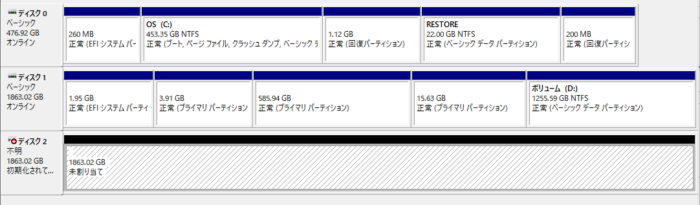
Dドライブのカオスっぷりよ。
不明になっているディスク2は新しく導入するWDのSN7100 2TB。「ディスク2不明」のところを右クリックすると初期化できるので、GPTで初期化する。
これを最終的にWDのSN7100 2TBに一本化したい。Linuxのデュアルブートは一通り楽しんだのでもうやめる。
なので、以下の手順を実行することになる。
- CドライブのSamsung 512GBをSN7100にクローンして換装する
- 換装後、起動できることを確認してから、DドライブのデータをCドライブに移行する
- データの移行を確認したら、rENIndを削除する。というかDドライブを初期化する
- DドライブのPNY 2TBをSSDを取り出す
これによって、512GBと2TBのSSDを予備として取り出す。
手順
クローンを作成する
換装先のSN7100を外付けケースを購入する。ヨドバシで2500円くらいで玄人志向のケースを買った。10Gbpsのケースならそれくらいが相場。
前節よりディスクを初期化したうえでクローンを作成する必要があるが、WDのSSDならAcronisのソフトウェアを使わせてもらえる。
Western Digital 製品ソフトウェアのダウンロード
ソフトウェアをインストールして起動。左側のタブ「ツール」からディスクのクローン。ソースとターゲットのドライブを指定すればOK。500GBのディスクなら1時間もかからなさそう。散歩して帰ってきたら終わっていた。
SSDを換装する
裏蓋を開けてSSDを換装する。裏蓋の開け方と位置の確認は以下の動画が参考になる。
ネジは全部で9本、3種類の長さがあり、左下・右下が短、上中央の2つが長、それ以外が中。右下のネジがバカになりかけてて焦った。
カバーを開ける時、マイナスドライバーなどで隙間をこじ開ける必要がある。最初にあけるときはちょっと苦労した記憶がある。2回目以降はそうでもない。
左側中央の黒いカバーがあるやつが標準のSSD。中央が2枚目のSSD。
起動の確認
どきどきしながら起動したところ、まさかのWindowsアップデートとBIOSアップデートが両方とも同時に走るというトラブルが発生。なんでこのタイミングで!
しかし問題なくアップデートできた。よかった……。
トラブル: Docker Desktopが動かない
なんかVirtualization support not detectedとか言われてDocker Desktopが動かなかった。再インストールしたが同様。なんだろう。クローンしたからなのか、BIOSのアップデートが入ったからなのか、WIndowsのアップデートが入ったからなのか……。
わからんが、とりあえず「Windowsの機能の有効化」より「仮想マシンプラットフォーム」と「Linux用Windowsサブシステム」について、一度チェックを外して再起動し、さらにもう一回チェックをつけて再起動。そうしたら無事認識されるようになった。
Dドライブのデータの移動
Dドライブのデータを手動で移動する。ただのデータはコピーするだけだが、プログラムが実行するものはそうもいかない。フォルダ移動を公式に用意してくれているかサービスは好感度がとても上がります。Steamはなんだかんだ言われているけれど、原初のインターネットの精神も生き残っているよなぁと感じられる。
- Dropbox
- 同期フォルダを移動する
- QSync
- 同期フォルダを調べる。一度同期を停止したうえで、フォルダコピーしてから再度同期
- 遅くていいなら、空フォルダにして同期したほうが安全ではある
- 同期フォルダを調べる。一度同期を停止したうえで、フォルダコピーしてから再度同期
- Steam
- すべてのゲームのインストールフォルダを変更
- 最後にDドライブをライブラリから削除する
- HoyoPlay
- 各ゲームを再インストール
- Google Play Games
- 各ゲームを再インストール
- Yostar Games
- ランチャーとゲーム本体が別々にある。プログラムの削除でランチャーを削除したうえで、ゲーム本体と一緒にフォルダごと削除
- その後再インストール
- DMM Game Player
- 各ゲームを再インストール
- Kindle
- 同期フォルダを変更する。中身についてはコピーしない。必要になったら再ダウンロードする
なんかこうしてみると無駄にゲームいっぱいインストールしていた。全然やってないのに。阿呆なのか?
所感
ということで、半日かけて移行を完了させた。やはりCドライブ1本の運用が一番楽だと思う。Dドライブはあっても本当にデータ倉庫にしないと移行が面倒くさい。
正直Windows使いたくないんだが、ゲームをやるなら仕方がないね。各プラットフォームもLinux対応をやってほしいものだが、そのためにはやはりLinuxを広めないといけない。今回余ったSSDはLinuxの試験のために活用しよう。
メモリは無駄に32GB2枚刺しにしているのだが、今となっては資産になってしまった。どうしてこんなことに……。しかも解消される見込みもない。64GBは使いきれていないので、そのうち取り出して別PCに転用するとかあるかもしれない。



コメント